5 puntos clave del error SMTP 535 5.7.8:
-
El origen del bloqueo: El error SMTP 535-5.7.8 es, en esencia, un fallo de autenticación. Ocurre cuando el servidor rechaza el nombre de usuario o la contraseña, deteniendo por completo la salida de tus correos.
-
El obstáculo de la verificación en dos pasos (2FA): Si utilizas medidas de seguridad como el 2FA en Google, tu contraseña habitual será rechazada por clientes de correo de terceros. La solución rápida es generar una “Contraseña de aplicación” de 16 dígitos.
-
Ajustes técnicos indispensables: Una configuración desactualizada es una trampa común. Debes asegurar que tu cliente de correo utilice los puertos correctos (587 para TLS o 465 para SSL) y que la encriptación coincida con las exigencias del servidor.
-
Enemigos silenciosos: A veces el problema no son tus credenciales. Un firewall restrictivo, un software antivirus muy estricto o tener tu IP en una lista negra pueden bloquear los puertos SMTP sin que te des cuenta.
-
Una ruta de solución clara: Resolver este error no requiere conocimientos de programación. Va desde descartar simples errores tipográficos hasta ajustar excepciones en tu red, devolviéndole la fluidez a tus comunicaciones.
¿Alguna vez has intentado enviar un correo electrónico y te has topado con el mensaje “535-5.7.8: Nombre de usuario o contraseña no aceptados”?
Este error está relacionado con el protocolo simple de transferencia de correo (SMTP, por sus siglas en inglés), el sistema utilizado globalmente para el envío de mensajes electrónicos.
En otras palabras, significa que el servidor de correo no ha podido autenticar tus credenciales de inicio de sesión.
Encontrarte con este fallo puede interrumpir por completo tu flujo de trabajo, ya sea que necesites acceder a información importante o enviar un mensaje urgente.
¿Por qué ocurre el error SMTP 535 5.7.8?
Este problema suele aparecer cuando tu cliente de correo electrónico (como Outlook o Thunderbird) no puede autenticarse correctamente con el servidor SMTP usando las credenciales proporcionadas.
En ese sentido, afecta a cualquier servicio de correo que emplee SMTP para el envío de mensajes, por lo que no es exclusivo de Google.
Causas comunes del error «535-5.7.8. Nombre de usuario y contraseña no aceptados»
1. Nombre de usuario o contraseña incorrectos
Suele ocurrir al introducir de forma errónea el usuario o la contraseña. Verifica que ambos estén escritos correctamente y recuerda tener en cuenta que son sensibles a mayúsculas y minúsculas.
2. Configuración de seguridad de la cuenta
Si has activado alguna función de seguridad en tu cuenta de Google, como la autenticación de dos pasos, es posible que tengas problemas para iniciar sesión. Comprueba que hayas desactivado la configuración de seguridad o que tengas el código de autenticación correcto.
3. Problemas del servidor
En ocasiones, los servidores pueden experimentar problemas que impiden a los usuarios acceder a sus cuentas. Chequea si los servidores de Google están caídos, ya que esto podría estar causando el error.
4. Firewall o software antivirus
Tu cortafuegos (firewall) o programa antivirus podría estar restringiendo que Google acceda a tu cuenta. Desactiva temporalmente el programa para comprobar si esto soluciona el fallo.
5. Problemas de conexión de red
El problema “535-5.7.8. Nombre de usuario y contraseña no aceptados” puede ser provocado por conexiones a internet inestables o deficientes. Garantiza que la configuración de la red sea correcta y que tu conexión a internet sea estable.
6. Desajuste en la encriptación de la conexión
El cliente podría estar utilizando un método de encriptación incorrecto (por ejemplo, SSL cuando se requiere TLS).
Cómo solucionar el error 535-5.7.8: Nombre de usuario y contraseña no aceptados
1. Verifica el nombre de usuario y la contraseña
Comprueba dos veces que hayas ingresado el nombre de usuario y la contraseña correctos. Si no estás seguro, intenta restablecer tu contraseña para asegurarte de que tienes las credenciales que necesitas.
2. Restablece la contraseña
Si no puedes acceder a tu cuenta debido a una contraseña incorrecta, prueba restablecerla. Google te guiará a través del proceso de restablecimiento de contraseña, lo que debería resolver el mensaje de error.
3. Comprueba la configuración de seguridad de la cuenta
Si has habilitado alguna configuración de seguridad, introduce el código de autenticación correcto o desactiva la opción temporalmente. Así podrás acceder a tu cuenta y, una vez resuelto el error, reactivar la configuración de seguridad.
4. Verifica el estado del servidor
Visita la página de estado de Google para comprobar si sus servidores están experimentando algún problema. Si hay algún inconveniente, Google proporcionará un tiempo estimado para la resolución del problema.
5. Desactiva temporalmente el firewall o software antivirus
Desactiva temporalmente tu firewall o software antivirus para ver si está causando el problema. Si el error desaparece, deberías configurar tu software para permitir que Google acceda a tu cuenta.
6. Revisa la conexión de red
Asegúrate de que tienes una conexión a internet estable y que la configuración de red es correcta. Intenta acceder a tu cuenta de Google desde otro dispositivo para ver si el problema persiste.
Guía avanzada para solucionar el error SMTP 535-5.7.8: Nombre de usuario y contraseña no aceptados
Cuando los pasos iniciales de diagnóstico no solucionan el problema de autenticación SMTP, es necesario aplicar métodos más avanzados.
En esta sección, explicaremos técnicas detalladas para resolver este error y restaurar el funcionamiento correcto de tu servicio de correo electrónico.
1. Habilita aplicaciones menos seguras en la cuenta de Google
Algunos clientes de correo electrónico y aplicaciones antiguas pueden no ser compatibles con los últimos estándares de seguridad exigidos por Google.
Si estás utilizando uno de estos, es posible que Google bloquee el intento de inicio de sesión, lo que provocará el error “535-5.7.8”.
Solución:
- Inicia sesión en tu cuenta de Google.
- Navega a la configuración de seguridad de tu cuenta.
- Busca la opción etiquetada como “Acceso de aplicaciones menos seguras” y actívala.
- Ten en cuenta que habilitar esta opción puede reducir la seguridad general de tu cuenta, por lo que es recomendable hacerlo solo como una medida temporal mientras solucionas el fallo.
2. Utiliza una contraseña de aplicación
Si has habilitado la autenticación en dos pasos (2FA) en tu cuenta de Google, es posible que necesites generar una contraseña de aplicación específicamente para tu cliente de correo electrónico.
Este es un código de 16 dígitos que permite a las aplicaciones menos seguras acceder a tu cuenta de Google sin comprometer tu contraseña principal.
Solución:
- Accede a tu cuenta de Google y haz clic en “Seguridad”.
- Bajo “Iniciar sesión en Google”, haz clic en “Contraseñas de aplicaciones”.
- Genera una nueva contraseña de aplicación seleccionando la aplicación y el dispositivo que estás utilizando.
- Utiliza esta contraseña de aplicación en lugar de tu contraseña habitual al configurar el cliente SMTP.
3. Actualiza la configuración de SMTP
La configuración incorrecta de SMTP en tu cliente de correo electrónico puede desencadenar el error “535-5.7.8”. Es crucial verificar que tu configuración coincida con las configuraciones recomendadas por Google.
Solución:
- Accede a la configuración SMTP de tu cliente de correo electrónico.
- Asegúrate de que la configuración cumpla con los siguientes parámetros:
- Servidor SMTP: smtp.gmail.com.
- Puerto: 587 (para TLS) o 465 (para SSL).
- Método de encriptación: TLS/SSL.
- Autenticación: Sí.
- Nombre de usuario: Tu dirección completa de Gmail.
- Contraseña: Tu contraseña de Gmail o la contraseña de aplicación generada anteriormente.
- Guarda la configuración e intenta enviar un correo electrónico de prueba.
4. Verificar si tu IP está en la lista negra
A veces, las direcciones IP pueden ser incluidas en listas negras debido a actividades sospechosas o al envío de demasiados correos electrónicos.
Si tu IP está en la lista negra, el servidor SMTP de Google podría rechazar tus intentos de inicio de sesión y arrojar este error.
Solución:
- Visita una herramienta en línea para verificar listas negras de IP (por ejemplo, haz la prueba de entregabilidad de correos gratuita de Warmy.io).
- Ingresa tu dirección IP pública para verificar si está en la lista.
- Si tu IP se encuentra en la lista negra, es posible que necesites contactar a tu proveedor de servicios de internet (ISP) o utilizar una dirección IP diferente para enviar correos electrónicos.
5. Ajusta la configuración del firewall y el antivirus
Los firewalls y los programas antivirus a veces pueden bloquear el tráfico saliente de SMTP, al considerarlo erróneamente como sospechoso y así impedir que tu cliente de correo electrónico se conecte correctamente a los servidores SMTP de Google.
Solución:
- Accede a la configuración de tu firewall o software antivirus.
- Busca cualquier regla o filtro que pueda estar bloqueando las conexiones SMTP en los puertos 465, 587 o 25.
- Añade excepciones o incluye en la lista blanca las direcciones de los servidores SMTP de Google para permitir el tráfico de correo electrónico.
- Reinicia tu computadora e intenta enviar el correo electrónico nuevamente.
6. Revisa los registros del cliente de correo
La mayoría de los clientes de correo electrónico avanzados mantienen registros que rastrean intentos de conexión, errores y respuestas del servidor.
Revisar estos registros puede brindarte información detallada sobre por qué falla la conexión.
Solución:
- Localiza los archivos de registro o habilita el registro en la configuración de tu cliente de correo.
- Examina las entradas del registro alrededor del momento en que ocurrió el error para identificar cualquier problema específico con la conexión SMTP.
- Según los detalles del registro, es posible que necesites ajustar tu configuración de SMTP, actualizar tu cliente de correo electrónico o contactar al soporte de Google para obtener más ayuda.
7. Actualiza o reinstala tu cliente de correo
A veces, el error puede deberse a errores o software desactualizado en tu cliente de correo. Comprobar que estás utilizando la última versión puede resolver muchos de estos problemas.
Solución:
- Verifica si hay actualizaciones para tu cliente de correo e instálalas.
- Si el problema persiste, considera reinstalar completamente el cliente para restablecer sus configuraciones.
- Reconfigura tu cuenta de correo y la configuración de SMTP, luego intenta nuevamente.
Mejora tu capacidad de entrega de correos electrónicos con Warmy.io
La reputación de tu dirección de correo electrónico se ve afectada cuando comienzas a enviar correos desde un dominio diferente o tras un período de inactividad.
Los filtros antispam y los proveedores de servicios de Internet (ISP) pueden marcar tus correos como sospechosos, lo que podría enviarlos a la carpeta de correos no deseados (spam) o, en el peor de los casos, bloquearlos.
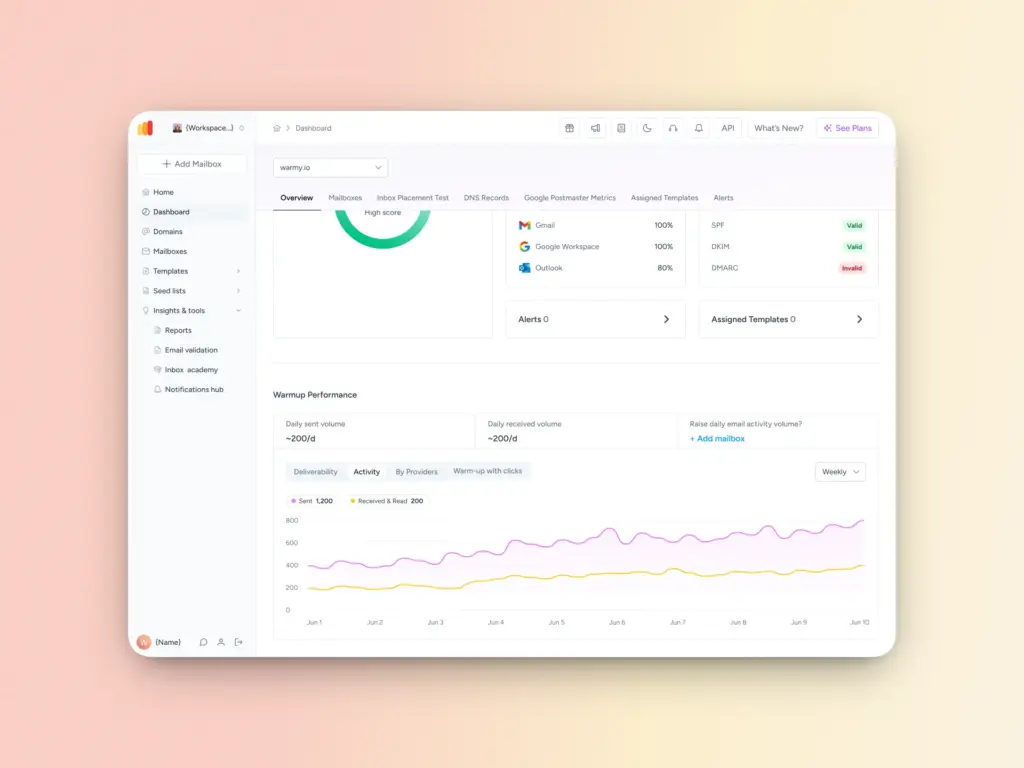
Las herramientas de calentamiento de correo electrónico de Warmy.io aumentan progresivamente el volumen de envío de tus correos y te ayudan a establecer la fiabilidad de tu dominio, lo que aumenta la probabilidad de que tus correos lleguen a la bandeja de entrada.
De hecho, Warmy.io envía correos electrónicos a una lista de cuentas de confianza que interactúan con tus mensajes (abriéndolos, etiquetándolos como importantes y respondiendo a ellos), automatizando así este proceso de calentamiento.
Esta práctica aumenta considerablemente tus tasas de entregabilidad total, ya que indica a los ISP que los correos son legítimos y deben enviarse a la bandeja de entrada.
Herramientas gratuitas de Warmy.io que tienes a tu disposición para tus campañas de email marketing
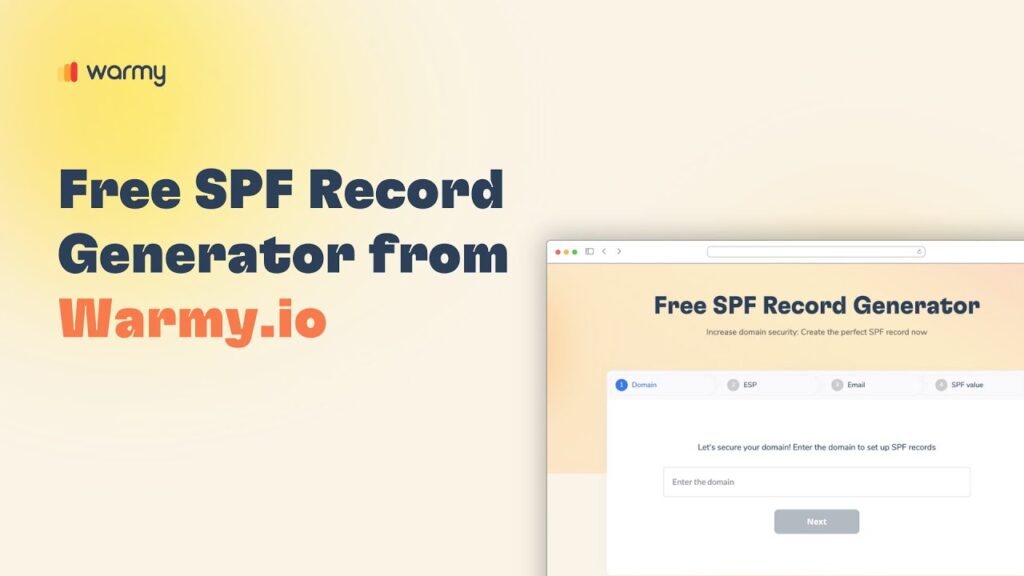
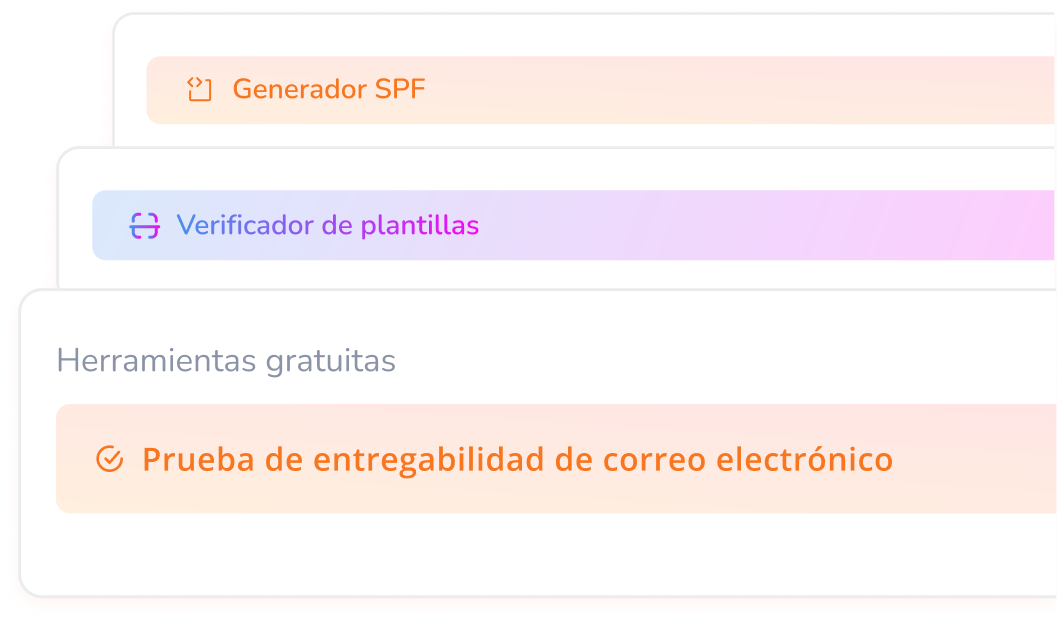
1. Prueba de entregabilidad de correos electrónicos. Warmy.io ofrece una prueba de entregabilidad de correos electrónicos integral que analiza varios aspectos de tu configuración de correo. Esta prueba verifica si tus correos están siendo marcados como spam, monitorea el estado de tu dirección IP en las listas negras y evalúa la reputación de tu dominio. Los conocimientos obtenidos de esta prueba te permiten identificar y solucionar problemas antes de que afecten tus campañas de correo electrónico.
2. Generador gratuito de registros SPF y DMARC.
Configurar adecuadamente los registros SPF y DMARC resulta clave para proteger tu dominio del spoofing y garantizar que tus correos sean autenticados.
Warmy.io ofrece un generador gratuito de registros SPF y DMARC que te ayuda a crear e implementar estos registros fácilmente. Al utilizar estas herramientas, serás capaz de reducir significativamente la probabilidad de que tus correos sean marcados como spam.
La solución que estás buscando está a un clic. Solicita una demostración personalizada o comienza ahora tu prueba gratuita de 7 días y comprueba los resultados por ti mismo.
📜 Artículos relacionados:
- Cómo solucionar el error SMTP 535: Datos de autenticación incorrectos
- Error 550: Activa la autenticación SMTP en tu cliente de correo
- Direcciones de correo genéricas vs. basadas en roles: ventajas y desventajas clave
FAQ
¿Qué significa el error SMTP 535-5.7.8?
Este código de error indica que el servidor SMTP no ha podido autenticar tus credenciales de inicio de sesión.
En resumen, el sistema ha rechazado el nombre de usuario o la contraseña proporcionados, lo que bloquea automáticamente la salida de tus mensajes.
¿Cuáles son las causas principales detrás del error 535-5.7.8?
Aunque la causa más frecuente es un simple error tipográfico al ingresar el usuario o la clave, también puede deberse a configuraciones de seguridad de la cuenta (como la autenticación de dos pasos), bloqueos por parte de tu firewall o antivirus, problemas temporales del servidor o el uso de un método de encriptación incorrecto en el cliente de correo.
¿Cómo puedo solucionar este error si tengo activada la verificación en dos pasos (2FA)?
Si tienes el 2FA activado en tu cuenta (por ejemplo, en Google), tu contraseña habitual puede ser rechazada por clientes de correo de terceros.
La solución ideal es acceder a la configuración de seguridad de tu cuenta y generar una “Contraseña de aplicación” (un código de 16 dígitos). Deberás introducir esta contraseña especial en tu cliente de correo en lugar de la habitual.
¿Cuál es la configuración SMTP correcta para evitar este fallo al usar Gmail?
Una configuración desactualizada desencadenará este error. Asegúrate de tener los siguientes parámetros exactos en tu cliente de correo:
-
Servidor SMTP: smtp.gmail.com.
-
Puerto: 587 (para TLS) o 465 (para SSL).
-
Método de encriptación: TLS o SSL.
-
Autenticación: Activada.
-
Nombre de usuario: Tu dirección de correo electrónico completa.
¿Qué debo hacer si mis credenciales y configuración son correctas, pero el error persiste?
Si ya verificaste lo básico, el problema podría ser externo. Revisa si tu dirección IP ha sido incluida en una lista negra utilizando herramientas de entregabilidad.
Alternativamente, comprueba si tu software antivirus o firewall está bloqueando el tráfico saliente en los puertos SMTP (465, 587 o 25) y añade el servidor a la lista blanca si es necesario.