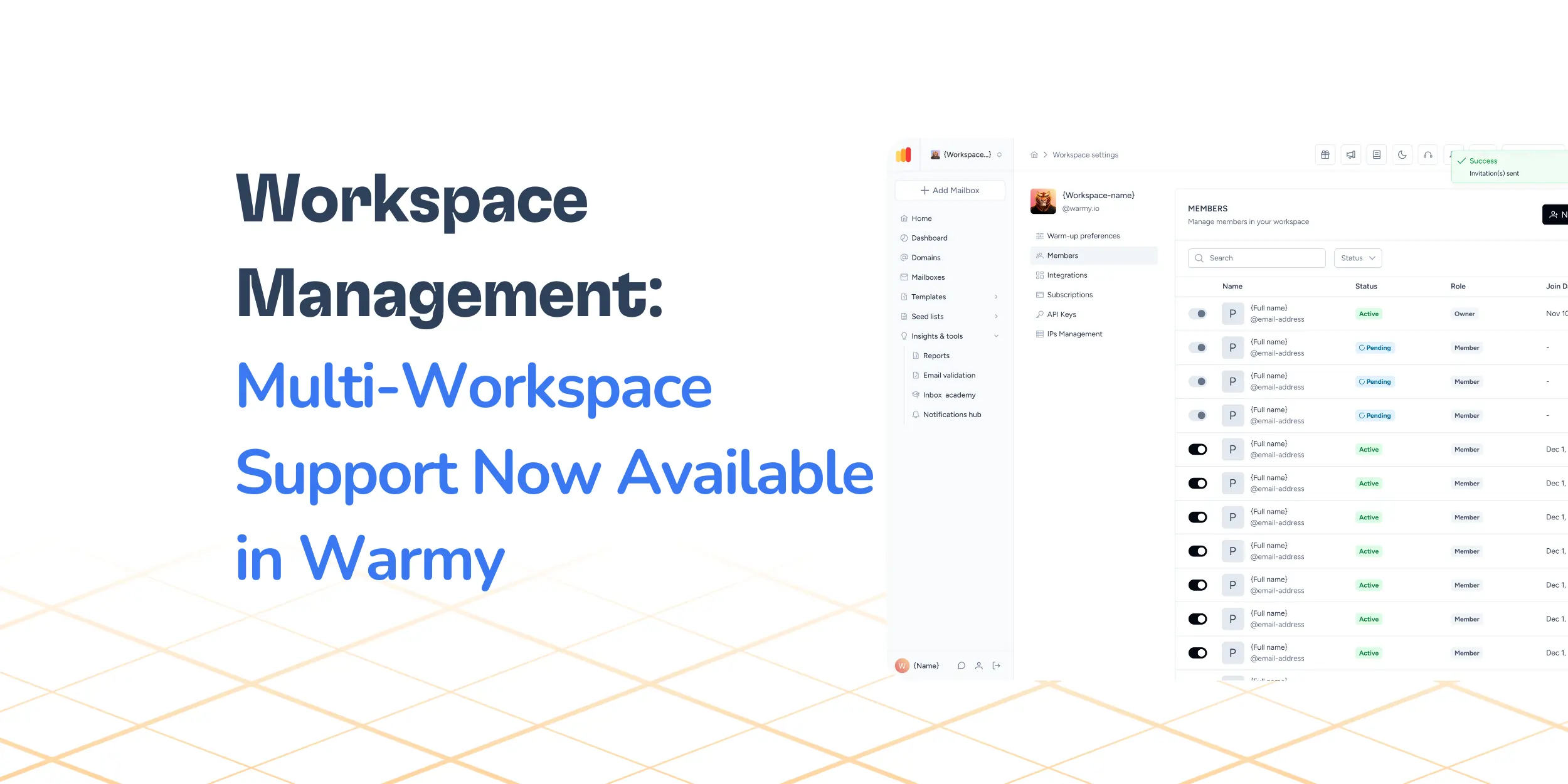
Los propietarios de agencias y las empresas multimarca que gestionan la entrega de correo electrónico para varios clientes se enfrentan a un reto crucial: cómo mantener los espacios de trabajo, la facturación y el acceso del equipo de los clientes separados y optimizados.
La nueva función de gestión del espacio de trabajo de Warmy resuelve este problema al ofrecer las siguientes opciones:
- Creación y gestión de espacios de trabajo separados para el calentamiento del correo electrónico.
- Gestión de la facturación y las suscripciones específicas de cada espacio de trabajo.
- Claridad en las funciones de los propietarios y los miembros.
- Separación clara de la configuración del espacio de trabajo y de la cuenta.
- Cambio entre todos los espacios de trabajo a los que tiene acceso.
Esta función de gestión del espacio de trabajo mejora la experiencia general de los usuarios que trabajan con múltiples espacios de trabajo.
La separación clara de la configuración del espacio de trabajo y la configuración de la cuenta optimiza el proceso de configuración de los respectivos ajustes.
¿Qué es la gestión del espacio de trabajo y cuáles son sus características principales?
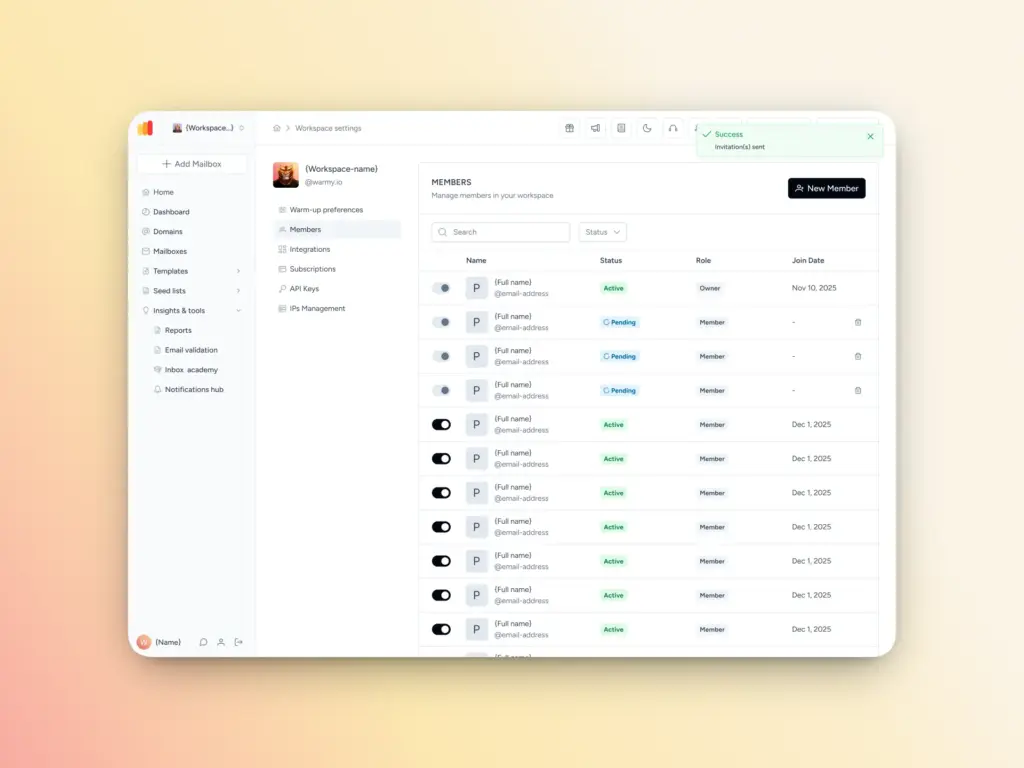
La nueva función de gestión del espacio de trabajo de Warmy.io ofrece a los usuarios la posibilidad de crear y gestionar múltiples espacios de trabajo independientes con su propia facturación, acceso al equipo y configuración.
Si alguna vez has tenido dificultades para gestionar múltiples cuentas de clientes, has cambiado accidentalmente la configuración que afectaba a todo tu equipo o no has podido separar la facturación entre diferentes marcas, esta actualización resuelve esos retos.
El calentamiento de correo electrónico para agencias ahora es más fluido. Los equipos que gestionan la capacidad de entrega de los clientes, las empresas multimarca o las empresas con departamentos separados se beneficiarán de tener un control total sobre cómo organizar y gestionar sus operaciones de calentamiento de correo electrónico.
Estas son las novedades:
Creación y gestión de múltiples espacios de trabajo independientes
Ahora puedes crear hasta 50 espacios de trabajo como propietario, cada uno de los cuales funciona como un entorno independiente:
- Miembros del equipo y permisos de acceso.
- Configuraciones y preferencias de calentamiento.
- Ajustes de entrega de correo electrónico.
- Integraciones y conexiones del espacio de trabajo.
- Claves API del espacio de trabajo para la automatización.
¿Qué significa esto para ti?
- Tanto si gestionas cinco cuentas de clientes diferentes como si diriges operaciones separadas para varias marcas, cada espacio de trabajo mantiene una independencia total.
- También puedes ser miembro de un número ilimitado de espacios de trabajo creados por otros, lo que convierte a la plataforma en el espacio perfecto para la colaboración en equipo y el calentamiento de correo electrónico.
Facturación y suscripciones específicas para cada espacio de trabajo
Una de las mejoras más significativas es la facturación independiente para cada espacio de trabajo:
- Se acabó la confusión sobre los gastos compartidos entre diferentes clientes o marcas.
- Ahora cada espacio de trabajo tiene su propia suscripción y facturación.
- Los espacios de trabajo no comparten el estado de las suscripciones ni la información de facturación. Todo está separado.
Para los administradores de múltiples espacios de trabajo, esto elimina los dolores de cabeza de facturación que conlleva la gestión de múltiples cuentas bajo una sola suscripción.
El espacio de trabajo de cada cliente se factura de forma independiente, por lo que la asignación de costes es sencilla y transparente.
Control de acceso de miembros mejorado
El nuevo sistema de espacios de trabajo introduce un control granular sobre quién puede acceder y gestionar cada espacio de trabajo.
Ahora puedes:
- Invitar a miembros del equipo a espacios de trabajo específicos por correo electrónico.
- Asignar niveles de rol apropiados (propietario o miembro).
- Suspender y restaurar el acceso sin eliminar usuarios.
- Ver listas completas de miembros con seguimiento de estado.
- Gestionar invitaciones pendientes y eliminar las obsoletas.
El flujo de invitaciones es sencillo y seguro:
- Cuando invitas a alguien a tu espacio de trabajo, recibe un correo electrónico con un enlace directo.
- Si ya está registrado en Warmy.io, solo tiene que iniciar sesión y obtendrá acceso.
- Si es nuevo, se registra y se añade automáticamente a tu espacio de trabajo tras la autenticación.
Puedes invitar a varios miembros del equipo a la vez, y el sistema valida las direcciones de correo electrónico para evitar duplicados dentro del espacio de trabajo.
En el caso de los usuarios que ya están en el sistema Warmy.io, tienes la opción de añadirlos directamente a tu espacio de trabajo sin necesidad de aprobación por correo electrónico.
¿Cómo navegar por el nuevo sistema de gestión del espacio de trabajo?
1. Invitar a miembros del equipo

- El administrador envía una invitación utilizando la dirección de correo electrónico del usuario.
- El usuario invitado sigue el enlace. Si ya está registrado, inicia sesión. Si es un usuario nuevo, primero deberá registrarse.
- Tras la autenticación, el usuario es redirigido al espacio de trabajo específico, donde verá un mensaje de éxito o fracaso.
2. Gestionar miembros del equipo
La gestión de miembros del espacio de trabajo significa que los administradores pueden ver los siguientes datos:
- Direcciones de correo electrónico de los miembros.
- Estado: activo/inactivo/suspendido.
- Fecha de incorporación.
- Función del miembro.
Aparte, los administradores tienen la posibilidad de suspender el acceso de los miembros activos y restablecer el acceso de los miembros suspendidos.
Por el momento, ninguna de estas dos actividades genera notificaciones por correo electrónico.
3. Gestión de invitaciones existentes
- Los administradores pueden revisar las invitaciones pendientes junto con las direcciones de correo electrónico de los usuarios y la fecha de creación de la invitación.
- Los administradores pueden eliminar las invitaciones caducadas. Cuando un usuario abre un enlace de invitación que ha sido eliminado, la invitación aparecerá como no válida.
- Los administradores pueden enviar invitaciones a varios correos electrónicos a la vez y validar la unicidad del correo electrónico dentro del espacio de trabajo.
- Hay dos opciones para las invitaciones:
- Requerir aprobación por correo electrónico (flujo de invitación estándar).
- Añadir de forma forzada al espacio de trabajo (solo para usuarios que ya existen en el sistema).
4. Gestión a nivel de aplicación
- Esto tiene la misma lógica que el panel de administración, pero la aplicación no muestra si el usuario ya está en el sistema.
- Los administradores solo pueden gestionar su propio espacio de trabajo, no los datos globales.
- Solo el propietario del espacio de trabajo puede invitar a usuarios y suspender/restaurar miembros.
- Los demás miembros solo pueden ver la lista de miembros y sus estados.
5. Creación de espacios de trabajo
- Para crear un nuevo espacio de trabajo, el usuario solo tiene que proporcionar un nombre y el espacio de trabajo se crea de forma inmediata.
- Si un usuario no tiene espacios de trabajo activos (por ejemplo, si ha sido eliminado de todos), el sistema crea automáticamente un nuevo espacio de trabajo con un nombre predeterminado. El usuario se convierte en el propietario de ese espacio de trabajo. Estos usuarios no ven el botón «Crear nuevo espacio de trabajo» de forma predeterminada.
- Los administradores pueden habilitar la posibilidad de crear espacios de trabajo a través del panel de administración (solicitud de asistencia).
- Los usuarios pueden cambiar entre los distintos espacios de trabajo a los que tienen acceso.
6. Migración para agencias
Los usuarios de agencias se trasladarán a espacios de trabajo independientes. La lista de usuarios y la asignación se alinearán primero antes de la migración real.
Cómo empezar a utilizar la gestión de espacios de trabajo hoy mismo
Empezar a utilizar la gestión de espacios de trabajo es muy sencillo, tanto si eres un usuario nuevo como si estás migrando desde el sistema anterior:
Para usuarios nuevos:
- Regístrate en Warmy.io
- Durante la incorporación, crearás tu primer espacio de trabajo.
- Asígnale un nombre a tu espacio de trabajo (siempre puedes crear otros adicionales más adelante).
- Configura los ajustes de tu espacio de trabajo y las preferencias de calentamiento.
- Invita a los miembros del equipo según sea necesario.
Para usuarios existentes:
Tu cuenta se ha migrado sin problemas a la estructura del espacio de trabajo. Todo sigue funcionando como antes, pero tu configuración existente ahora está organizada como un espacio de trabajo.
La diferencia es que ahora cuentas con la flexibilidad de:
- Crear espacios de trabajo adicionales para nuevos clientes, marcas o departamentos.
- Separar los diferentes contextos operativos.
- Gestionar el acceso del equipo de forma más detallada.
- Ver información más clara sobre facturación y suscripción.
Para crear espacios de trabajo adicionales:
- Haz clic en el selector de espacios de trabajo en el menú de navegación.
- Selecciona «Crear nuevo espacio de trabajo».
- Introduce un nombre para el espacio de trabajo (eso es todo lo que se requiere).
- Tu espacio de trabajo se creará inmediatamente y estará listo para configurar.
- Invitar a los miembros del equipo utilizando el panel de gestión de miembros.
- Configurar integraciones y ajustes específicos del espacio de trabajo.
Impulsa tu desempeño con la función de espacios de trabajo de Warmy.io
La gestión de espacios de trabajo de Warmy.io te ofrece la capacidad organizativa y la flexibilidad necesarias para gestionar las operaciones de entrega de correo electrónico a cualquier escala.
El sistema de espacios de trabajo elimina los puntos débiles habituales, como los cambios accidentales en la configuración, la confusión en la facturación y el control de acceso poco claro, al tiempo que proporciona la base para una gestión profesional y escalable del calentamiento del correo electrónico.
¿Listo para empezar? Crea tu espacio de trabajo hoy mismo y disfruta de una gestión organizada y eficiente de la entrega de correo electrónico.
FAQ
¿Cuántos espacios de trabajo puedo crear?
Puedes crear hasta 50 espacios de trabajo de los que seas propietario. No hay límite en cuanto al número de espacios de trabajo de los que puedes ser miembro.
Si otros usuarios te invitan a sus espacios de trabajo, serás capaz de unirte a un número ilimitado de espacios de trabajo creados por otros.
¿Puedo trasladar mis datos existentes a un nuevo espacio de trabajo?
Tu configuración existente se ha migrado automáticamente a un espacio de trabajo durante nuestra actualización de todo el sistema.
Si necesitas trasladar datos específicos entre los espacios de trabajo que has creado, ponte en contacto con nuestro equipo de asistencia para que te ayude con las transferencias entre espacios de trabajo.
¿Cuál es la diferencia entre las funciones de propietario y miembro?
Los propietarios tienen control total sobre el espacio de trabajo: pueden invitar a usuarios, suspender/restablecer el acceso, gestionar todos los ajustes del espacio de trabajo y ver la información de facturación.
Los miembros pueden ver el espacio de trabajo, acceder a los recursos según sus permisos y ver la lista de miembros, pero no pueden invitar a usuarios ni modificar las configuraciones del espacio de trabajo.
¿Cómo funciona la facturación con varios espacios de trabajo?
Cada espacio de trabajo tiene una facturación independiente. Recibirás facturas separadas por cada suscripción al espacio de trabajo. Esto te permite:
- Realizar un seguimiento de los costes por cliente, marca o departamento por separado.
- Utilizar diferentes métodos de pago para diferentes espacios de trabajo.
- Escalar la suscripción de cada espacio de trabajo de forma independiente.
- Mantener una separación clara a efectos contables.
¿Pueden los miembros del espacio de trabajo invitar a otros usuarios?
No, solo los propietarios del espacio de trabajo pueden invitar a nuevos usuarios al espacio de trabajo. Esto evita el acceso no autorizado y garantiza que el propietario del espacio de trabajo mantenga el control sobre quién puede acceder al espacio de trabajo y sus configuraciones.
¿Qué ocurre si me eliminan de todos mis espacios de trabajo?
Si te eliminan de todos los espacios de trabajo (una situación poco probable), el sistema crea automáticamente un nuevo espacio de trabajo para ti con un nombre predeterminado y tú te conviertes en el propietario. Esto garantiza que nunca te quedes fuera del sistema.
Ten en cuenta que los usuarios en esta situación no ven el botón «Crear nuevo espacio de trabajo» de forma predeterminada, pero los administradores pueden habilitar esta función a través del panel de administración si es necesario.
¿Puedo cambiar fácilmente entre espacios de trabajo?
Sí, puedes cambiar instantáneamente entre todos los espacios de trabajo a los que tienes acceso usando el selector de espacios de trabajo en el menú de navegación.
La interfaz se actualiza inmediatamente para mostrar las configuraciones, los miembros y los ajustes del espacio de trabajo seleccionado.
¿Los miembros del espacio de trabajo ven la información de facturación?
De forma predeterminada, solo los propietarios del espacio de trabajo pueden ver los detalles de la suscripción y la información de facturación. Esto garantiza que los datos financieros sigan siendo privados y solo sean accesibles para aquellos con la autorización adecuada.



![Text graphic featuring the message: smtp error 553 5.7.2 How to Fix It [SOLVED] in bold black and red on a white and orange gradient background.](https://warmy-blog-wordpress-bucket.s3.amazonaws.com/wp-content/uploads/2026/02/11153221/SMTP-553-5.7.2.webp)